目次
EclipseでGroupSessionの開発を行う方法
EclipseにJavaプロジェクトを作成する
Eclipseを起動させ、新しいプロジェクトを作成します。
[ファイル]⇒[新規]⇒[プロジェクト]を選択します。
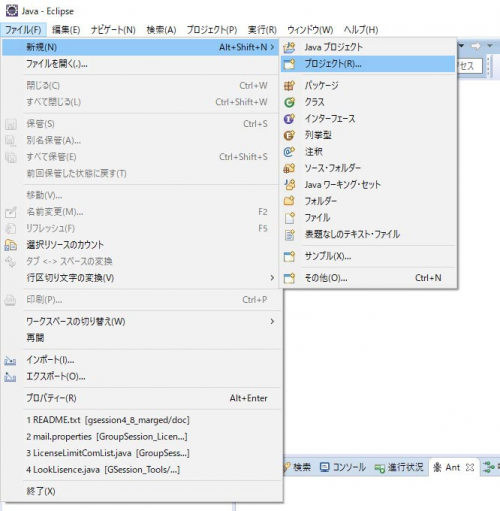
新規プロジェクトでJavaプロジェクトを選択し、次へを押します。
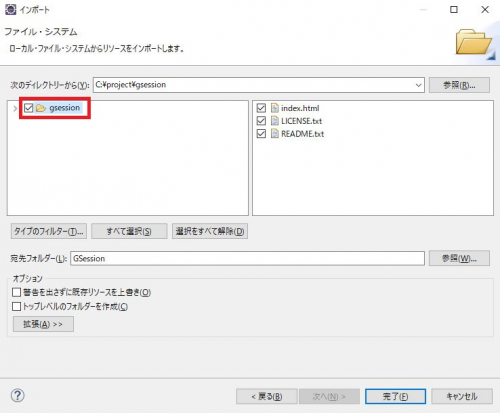
コンパイラー準拠レベルの設定を行う
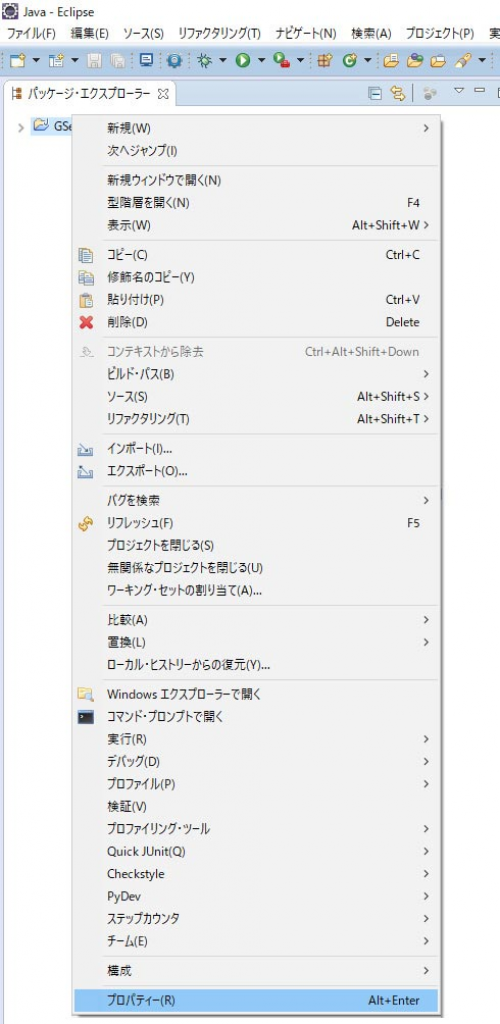
プロジェクトを右クリック⇒[プロパティ]⇒[Javaコンパイラー]をクリックし、 [プロジェクト固有の設定を可能にする]チェックボックスをチェックします。
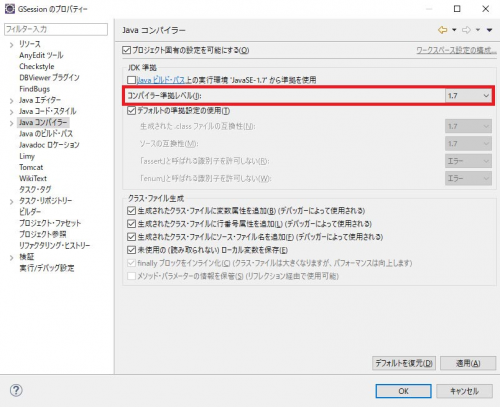
コンパイラー準拠レベルをGroupSessionのJava動作環境に合わせて設定し、OKボタンを押します。
Javaの動作環境は資料請求の概要資料、またはダウンロードしたGroupSessionのREADMEに記載されています。
コンパイラ準拠レベル:1.8(2018/05現在)
ソースフォルダを指定
/GSession(プロジェクト名)/WEB-INF/plugin/各プラグインディレクトリ/中のsrcフォルダをソースフォルダとして追加します。
ここでは掲示板(bulletin)プラグインを例にご説明します。
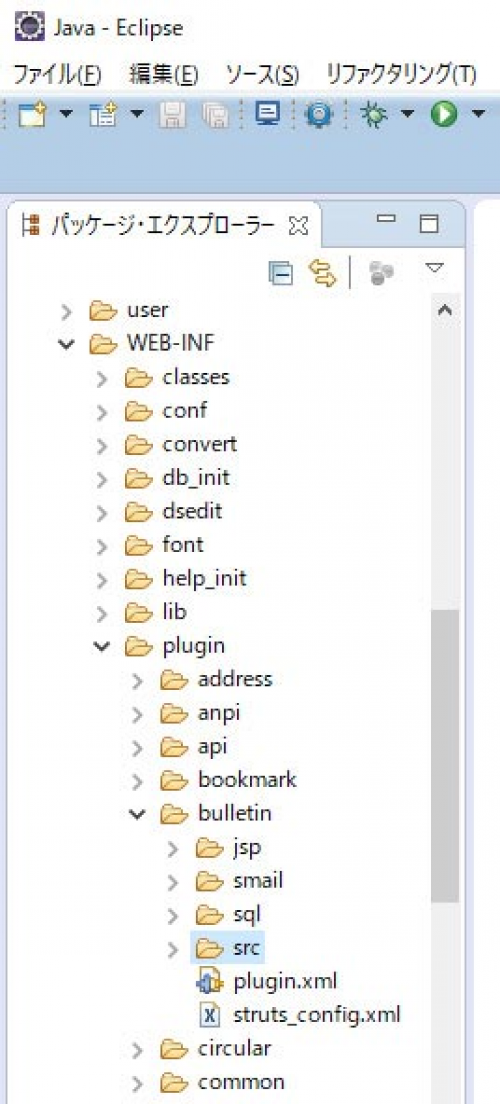
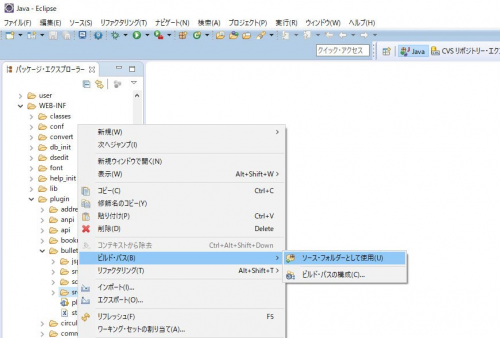
/GSession(プロジェクト名)/WEB-INF/plugin/bulletin/中のsrcフォルダを右クリック
[ビルド・パス]⇒[ソース・フォルダとして使用]をクリックします。
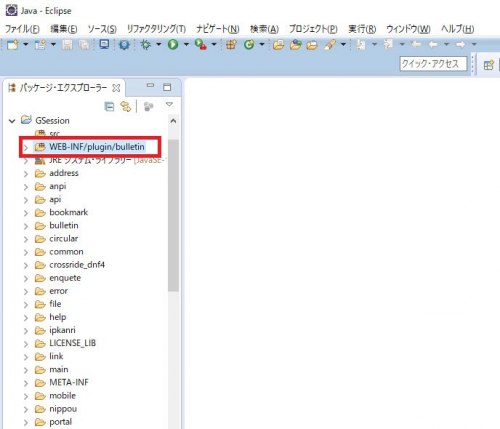
ソースフォルダがプロジェクト直下に存在しているか確認してください。
上記の操作方法を参考にこれらのsrcフォルダもソースフォルダとして追加してください。
・ /GSession(プロジェクト名)/WEB-INF/plugin/address/中のsrcフォルダ
・ /GSession(プロジェクト名)/WEB-INF/plugin/api/中のsrcフォルダ
・ /GSession(プロジェクト名)/WEB-INF/plugin/bookmark/中のsrcフォルダ
・ /GSession(プロジェクト名)/WEB-INF/plugin/circular/中のsrcフォルダ
・ /GSession(プロジェクト名)/WEB-INF/plugin/common/中のsrcフォルダ
・ /GSession(プロジェクト名)/WEB-INF/plugin/file/中のsrcフォルダ
・ /GSession(プロジェクト名)/WEB-INF/plugin/help/中のsrcフォルダ
・ /GSession(プロジェクト名)/WEB-INF/plugin/ipkanri/中のsrcフォルダ
・ /GSession(プロジェクト名)/WEB-INF/plugin/project/中のsrcフォルダ
・ /GSession(プロジェクト名)/WEB-INF/plugin/reserve/中のsrcフォルダ
・ /GSession(プロジェクト名)/WEB-INF/plugin/ringi/中のsrcフォルダ
・ /GSession(プロジェクト名)/WEB-INF/plugin/rss/中のsrcフォルダ
・ /GSession(プロジェクト名)/WEB-INF/plugin/schedule/中のsrcフォルダ
・ /GSession(プロジェクト名)/WEB-INF/plugin/search/中のsrcフォルダ
・ /GSession(プロジェクト名)/WEB-INF/plugin/smail/中のsrcフォルダ
・ /GSession(プロジェクト名)/WEB-INF/plugin/timecard/中のsrcフォルダ
・ /GSession(プロジェクト名)/WEB-INF/plugin/webmail/中のsrcフォルダ
・ /GSession(プロジェクト名)/WEB-INF/plugin/zaiseki/中のsrcフォルダ
・ /GSession(プロジェクト名)/WEB-INF/plugin/portal/中のsrcフォルダ
・ /GSession(プロジェクト名)/WEB-INF/plugin/nippou/中のsrcフォルダ
ライブラリ追加
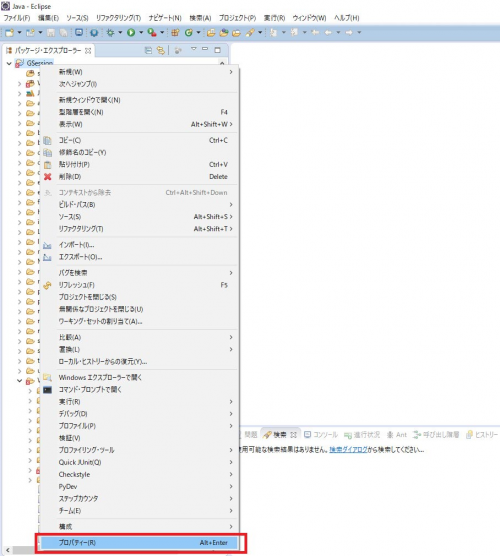
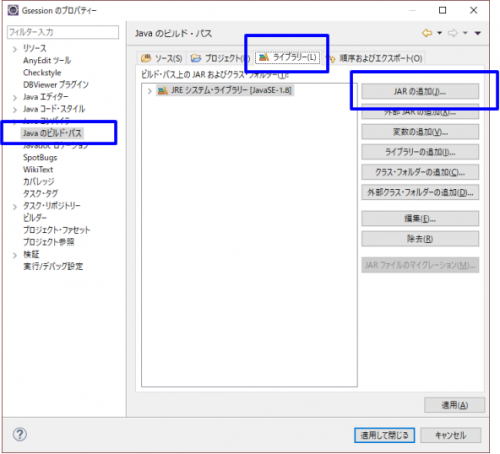
プロジェクトを右クリック⇒[プロパティ]⇒[Javaのビルドパス] ライブラリータブをクリックし、[JARの追加]ボタンを押します。
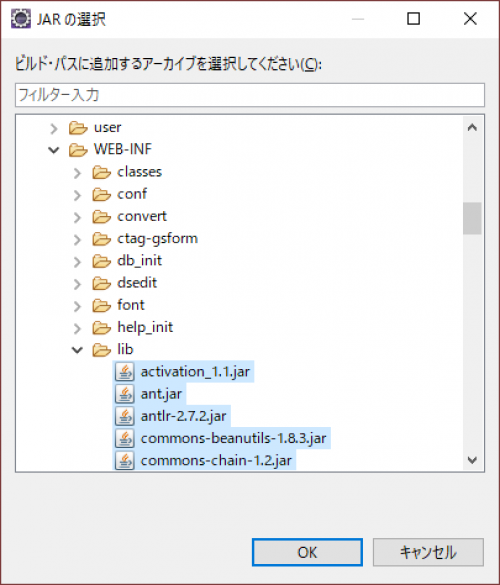
Gsession-WEB-INF-lib のjarファイルを選択し OKクリック
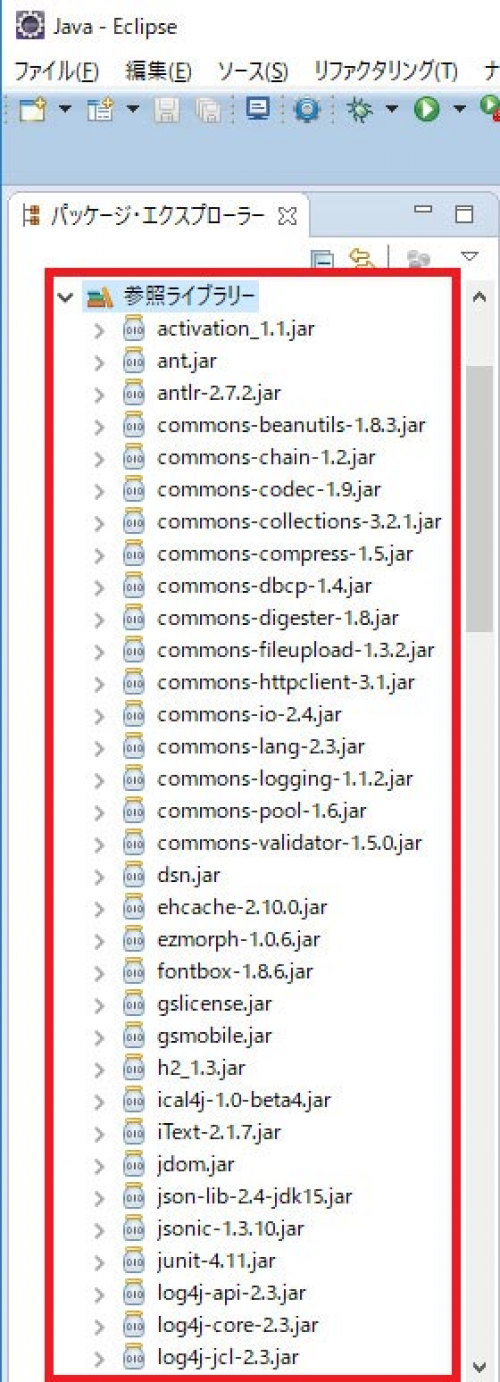
パッケージエクスプローラにライブラリ中のjarファイルがすべて存在しているか確認してください。
Gsessionプロジェクト内のライブラリ追加完了後、Tomcatのライブラリを追加します。
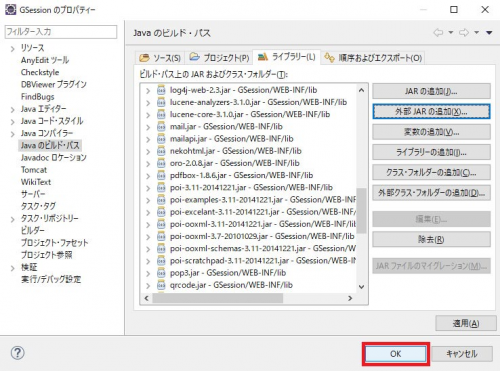
プロジェクトを右クリック⇒[プロパティ]⇒[Javaのビルドパス]のライブラリータブをクリックし、[外部JAR追加]ボタンを押します。
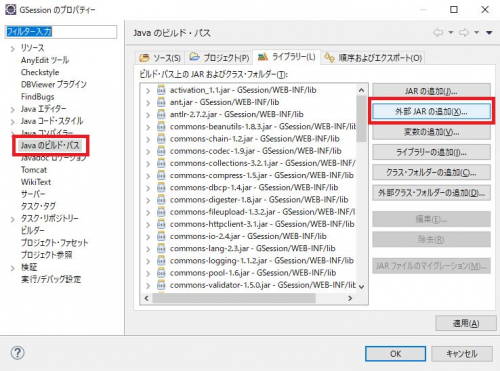
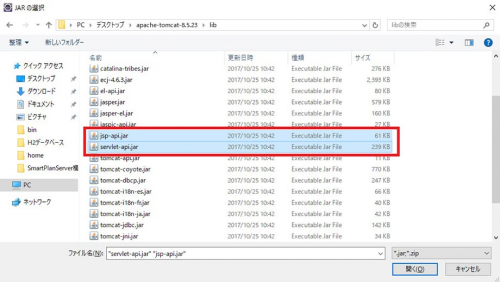
Tomcatインストールディレクトリ(各自環境で確認してください)/lib/ディレクトリ内の下記のjarファイルを選択し、開くボタンを押します。
・jsp-api.jar
・servlet-api.jar
ライブラリ追加完了後、OKボタンを押してビルドパスの変更を有効にします。
build.xmlの修正
インストールされているJavaのバージョンにあわせた内容修正
57行目 <property name=“BLD.TARGET” value=“1.7” />
↓
<property name=“BLD.TARGET” value=“1.8” />
修正前
56 <!-- Compile Options -->
57 <property  name="BLD.TARGET"   value="1.7" />
58 <property  name="DEBUG"        value="yes" />
59 <property  name="DEPRECATION"  value="true" />
60 <property  name="SRC.ENC"      value="UTF-8" />
61 <property  name="PROP.ENC"     value="Windows-31J" />
62 <property  name="ANT.RUNTIME"  value="no" />
修正後
56 <!-- Compile Options -->
57 <property  name="BLD.TARGET"   value="1.8" />
58 <property  name="DEBUG"        value="yes" />
59 <property  name="DEPRECATION"  value="true" />
60 <property  name="SRC.ENC"      value="UTF-8" />
61 <property  name="PROP.ENC"     value="Windows-31J" />
62 <property  name="ANT.RUNTIME"  value="no" />
ビルドを行う
GSessionプロジェクト直下のbuild.xmlを右クリック⇒[実行]⇒[Antビルド]をクリックします。
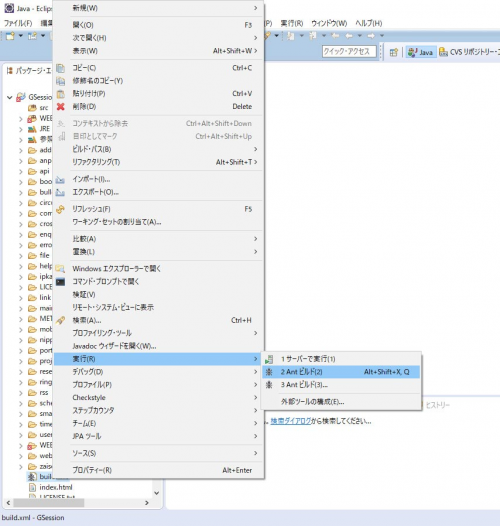
“BUILD SUCCESSFUL”とコンソールに表示されればビルドは成功です。
